کاربرد یادداشتهای توضیحی در اکسل Comments
معمولاً از اکسل برای ذخیره سازی دادهها یا انجام محاسبات بر روی دادهها استفاده میشود. در برخی از موارد به نا به دلایلی نیاز به نوشتن توضیح در مورد داده یا جدولی احساس میشود. با توجه به کاربرد اصلی اکسل، اضافه کردن توضیح در سلول ها بعضاً منجر به ایجاد اختلال در محاسبات میشود. در این گونه موارد اکسل راهکار مناسبی در اختیار کاربران قرار میدهد. یادداشتهای توضیحی، نوشتههایی هستند که میتوانند به هر سلولی در اکسل اضافه شوند و توضیحات مورد نظر کاربر را منتقل کنند. یادداشت توضیحی در اکسل در برگیرنده توضیحات یک فرمول، توضیح در مورد محتویات سلول و یا هر چیز دیگری است.

اضافه کردن یادداشت توضیحی در اکسل
با دو روش میتوان وارد یادداشت توضیحی در اکسل اضافه کرد.
از طریق منوی راست کلیک و با کلید میانبر Shift+F2
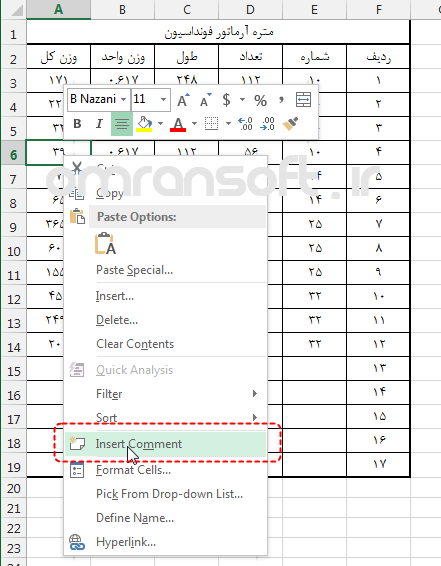
سلول مورد نظر را انتخاب کنید. کلید میانبر Shift+F2 را بزنید یا راست کلیک کرده و گزینه Insert Comment را انتخاب کنید. متن مورد نظر در گوشه سمت راست را تایپ کنید. در خارج مستطیل کلیک کنید.
 یادداشت توضیحی به شکل زیر نشان داده میشود.
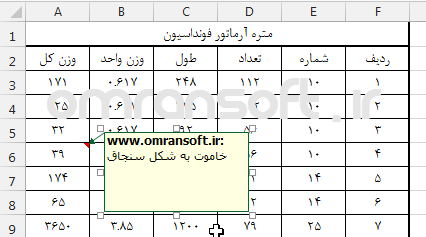
به طور اتوماتیک نام کاربری، به یادداشت توضیحی در اکسل اضافه میشود، برای تغییر نام کاربری مراحل زیر را انجام دهید:
در قسمت FILE، بر روی گزینه Options کلیک کنید و به قسمت General منتقل شوید. در این قسمت به بخش Personalize your copy of Microsoft Office رفته و نام کاربری خود را تغییر دهید.
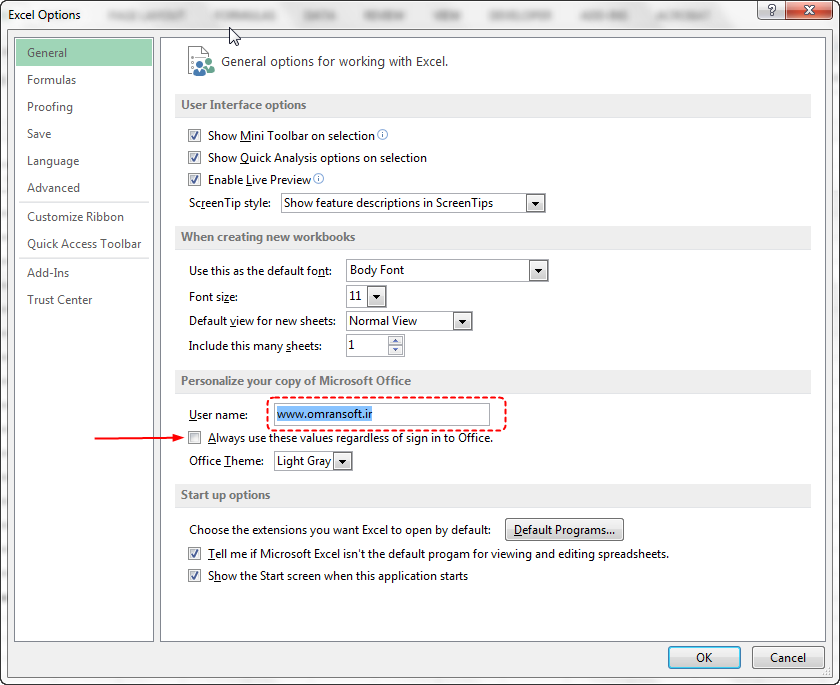
اگر تیک قسمت پایین کادر را بزنید، اکسل از این نام کاربری به جای امضاء شما در آفیس استفاده خواهد کرد.
برای اضافه کردن تاریخ یادداشت، پس از نوشتن آن، کلید های Ctrl و + را بفشارید. ساعت یادداشت نیز با فشردن کلیدهای Ctrl,Shift و + اضافه میشود.
ویرایش و حذف یادداشت توضیحی در اکسل
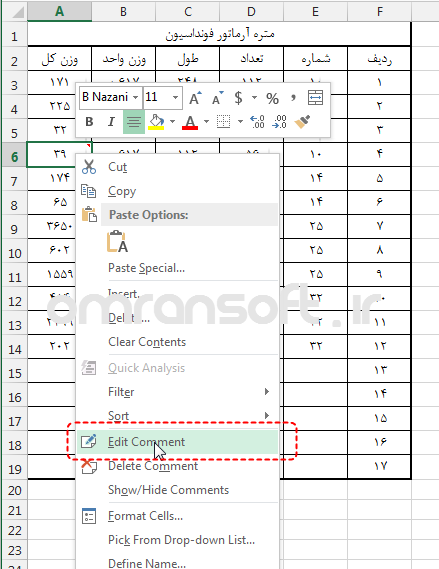
برای ویرایش یادداشت توضیحی در اکسل ، سلول مورد نظر را انتخاب کنید. راست کلیک کرده و گزینه Edit Comment را انتخاب کنید. کادر محتوی یادداشت قابل ویرایش خواهد شد. متن را تغییر دهید.
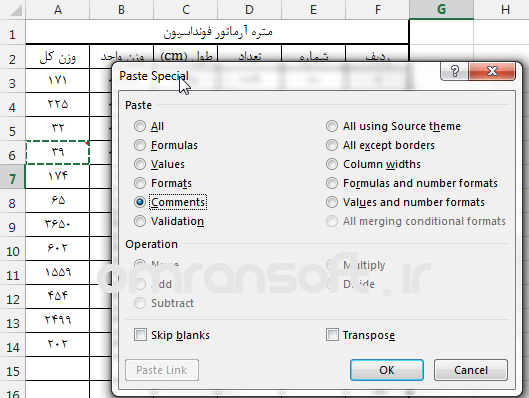
برای کپی کردن یک یادداشت به دیگر سلول ها، ابتدا سلول حاوی یادداشت را انتخاب کرده و آن را کپی نمایید. به سلولی مقصد رفته و از گزینههای موجود در منوی Paste گزینه Paste Special را انتخاب کنید. در پنجره باز شده دکمه رادیویی Comment را بزنید.
نشان دادن یا پنهان کردن یادداشت توضیحی
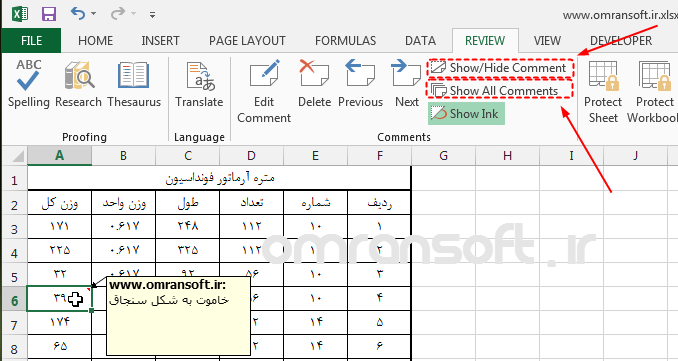
سلول مورد نظر را انتخاب کنید. به منوی REVIEW بروید. در زیر منوی Comments اگر بر روی Show/Hide Comment یکبار کلیک نمایید، یادداشت نوضیحی نمایش داده میشود، اگر بار دوم کلیک نمایید یادداشت پنهان خواهد شد. در صورتیکه بر روی Show All Comments کلیک کنید، تمامی یادداشت ها نشان داده خواهد شد.
جابجا کردن و تغیر اندازه یادداشت توضیحی در اکسل
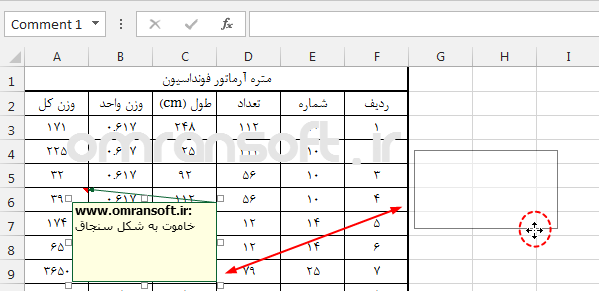
با توجه به حجم متن یادداشت توضیحی در اکسل ، بعضاً متن در مقابل داداهها قرار میگیرد (متن هایی که همواره نشان داده میشوند). برای جابجا کردن یادداشت های توضیحی در اکسل، سلول مورد نظر را انتخاب کنید. راست کلیک کرده و گزینه Edit Comment را انتخاب کنید. نشانگر ماووس را بر روی حاشیه کادر محتوی یادداشت نگه دارید، علامت چهار جهته حرکت نمایان خواهد شد. به مکان دلخواهتان درگ کنید.
جستجو در بین یادداشت های توضیحی در اکسل
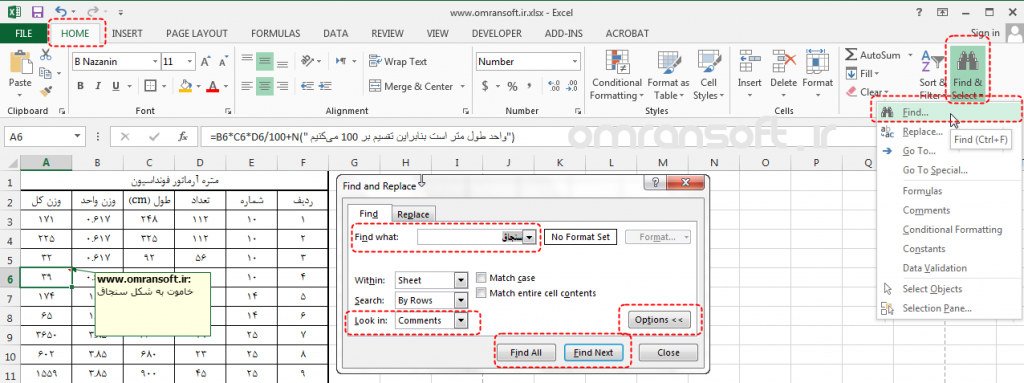
بعضاً تعداد یادداشت های توضیحی به حدی زیاد است که پیدا کردن یک یادداشت خاص بسیار زمانبر میشود. برای جستجو در میان یادداشت ها به منوی HOME رفته در زیر منوی Editing کلیلک کنید. در زیر منوی Editing به بخش Find & Select بروید. در این بخش Find را انتخاب کنید (یا کلید میانبر Ctrl+F را بزنید). در منوی باز شده دکمه Options را بزنید تا پنجره گسترده تر شود. در این پنجره در قسمت Look in گزینه Comment را انتخاب کنید. در قسمت Find what کلمه مورد نظر را تایپ کرده با زدن دکمه Find all تمامی یادداشت هایی که این کلمه را دارند، بیابید. با زدن دکمه Find next دربین سلول هایی که یادداشت توضیحی آنها این کلمه را دارند، حرکت خواهید کرد.
تغییر قالب یادداشت توضیحی در اکسل
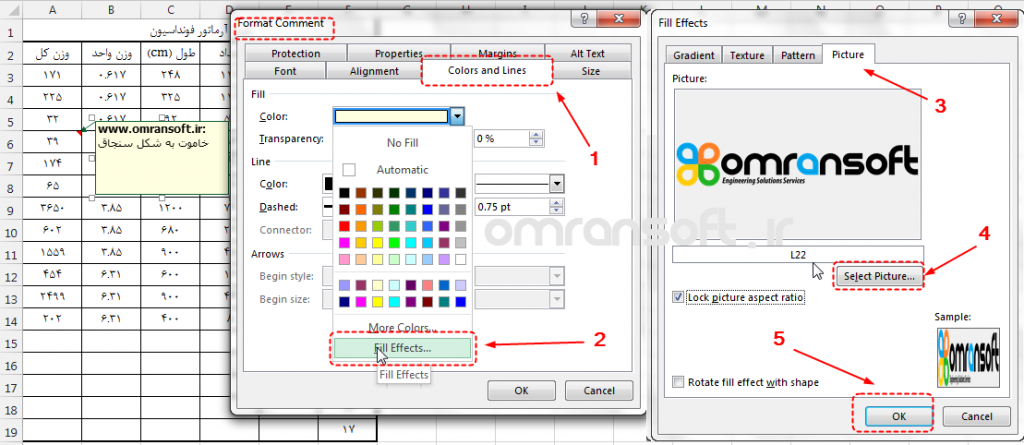
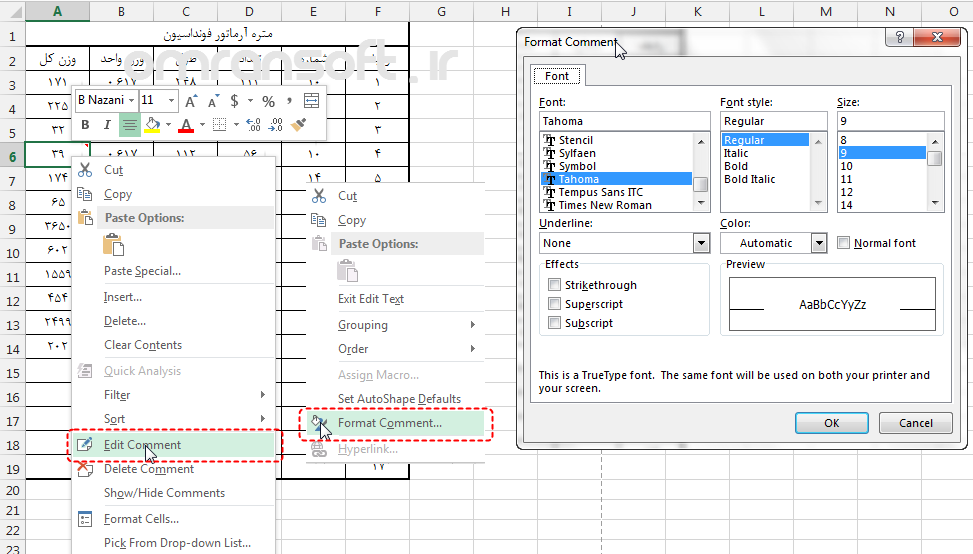
برای تغییر قالب یک یادداشت توضیحی در اکسل ، سلول حاوی یادداشت را انتخاب کنید. راست کلیک کرده و گزینه Edit Comment را انتخاب کنید. بر روی حاشیه یادداشت توضیحی راست کلیک کرده و گزینه Format Comment را انتخاب کنید. در پنجره بازشده قادر به تغییر دادن فرمت نوشته یادداشت خواهید بود. در تب های مختلف این پنجره میتوانید عملیات مختلفی انجام دهید. نحوه اضافه کردن تصویر به یک یادداشت توضیحی در شکل زیر آمده است.
اگر در وسط کادر یادداشت راست کلیک کتید و Format Comment را انتخاب کنید، فقط میتوانید فونت نوشته را تغییر دهید.
کدام سلول ها یادداشت توضیحی دارند
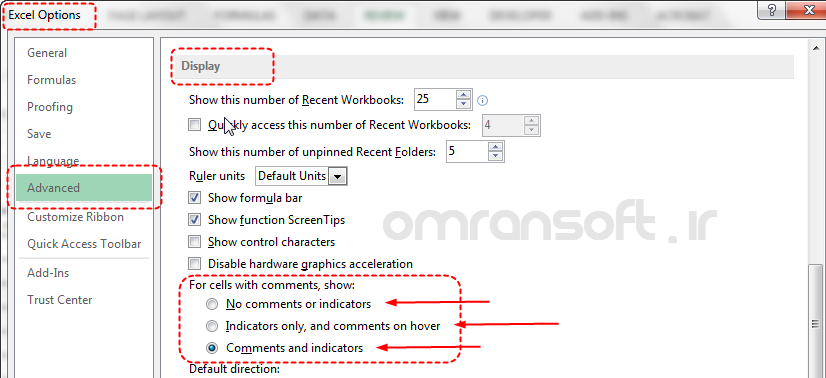
زمانی که یک یادداشت توضیحی در اکسل اضافه میکنید، یک مثلث قرمز رنگ (نشانگر یادداشت توضیحی) در بالا گوشه سمت راست سلول ظاهر میشود. گزینههای مختلف چگونه نشان دادن یادداشت توضیحی یا نشانگر آن، در بخش Options قرار دارد. در قسمت FILE، بر روی گزینه Options کلیک کنید و به قسمت Advanced منتقل شوید. در این قسمت به بخش Display رفته و یکی از گزینه های مربوط به نحوه نمایش یادداشت توضیحی را انتخاب کنید.
No comments or indicators: با انتخاب این گزینه نه نشانگرها نمایش داده میشود و نه خود یادداشت ها.
Indicators only, and comments on hover: در این حالت فقط نشانگر یادداشت نمایش داده می شود. همچنین یادداشت زمانی ظاهر میشود که ماوس را روی سلول ببرید.
Comments & indicators: هم نشانگرها و هم یادداشت ها نمایش داده میشوند.
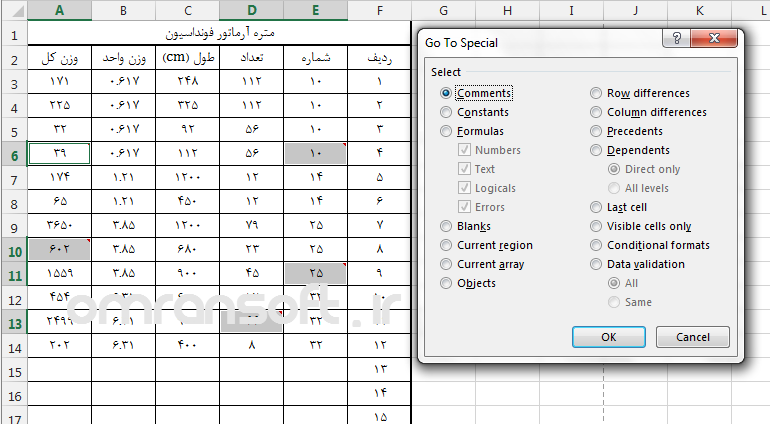
در صورتیکه نه نشانگر و نه یادداشت نمایش داده نمیشوند، با استفاده از Go To Special تمامی سلول هایی که یادداشت توضیحی دارند را انتخاب و در صورت نیاز رنگ آنها را تغییر دهید. برای این کار به منوی HOME رفته در زیر منوی Editing کلیلک کنید. در زیر منوی Editing به بخش Go To Special بروید. در منوی باز شده دکمه رادیویی Comment را انتخاب کرده و OK کنید. تمامی سلول هایی که یادداشت توضیحی دارند انتخاب خواهند شد. در زیر منوی Font از منوی HOME رنگ مورد نظر برای سلول ها را انتخاب کنید. سلول ها رنگی شدهاند.
پرینت کردن یادداشت توضیحی در اکسل
دو مدل برای پرینت کردن یادداشت توضیحی در اکسل وجود دارد. یک اینکه یادداشت ها را در همان مکانی که دیده میشوند پرینت کنید. دو اینکه تمامی یادداشت ها را در انتهای برگه و به صورت جداگانه پرینت کنید. برای پرینت یادداشت در مکان دیده شدن، از منوی REVIEW بر روی Show All Comments کلیک کنید، تمامی یادداشت ها نشان داده خواهد شد. به منوی PAGE LAYOUT بروید. در زیر منوی Print Titles به تب Sheet منتقل شوید. در این تب به قسمت Comment رفته و در منوی کرکرهای باز شونده گزینه As displayed in sheet را انتخاب کنید.
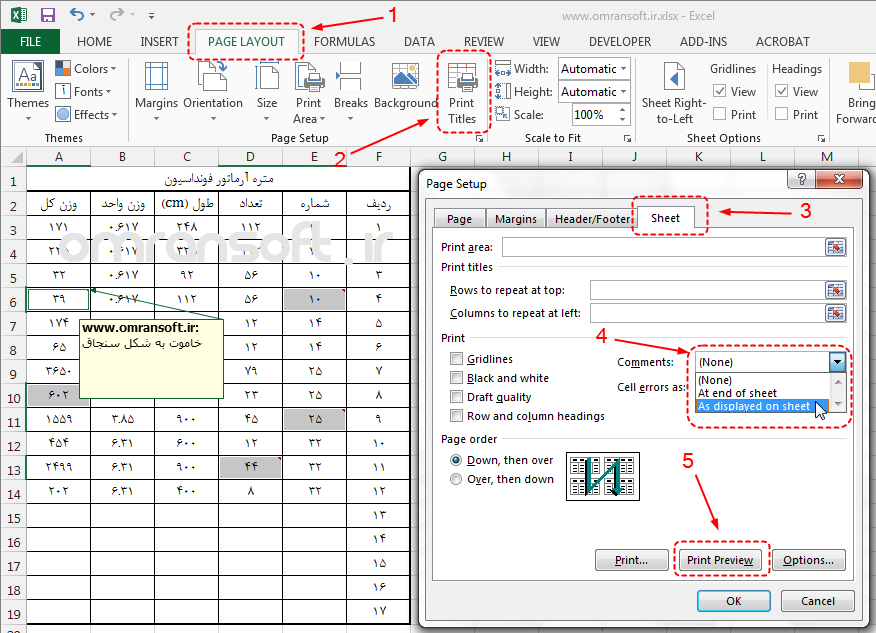
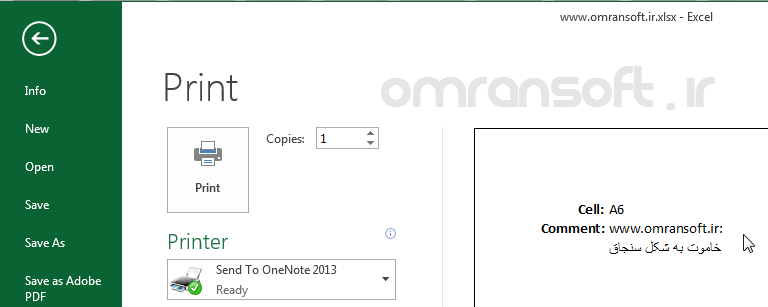
برای پرینت تمامی یادداشت ها در انتهای برگه، دستوررات فوق را دوباره اجرا کنید. ولی در منوی کرکرهای باز شونده گزینه At end of sheet را انتخاب کنید. نتیجه به شکل زیر خواهد بود.
اضافه کردن یادداشت توضیحی به فرمول
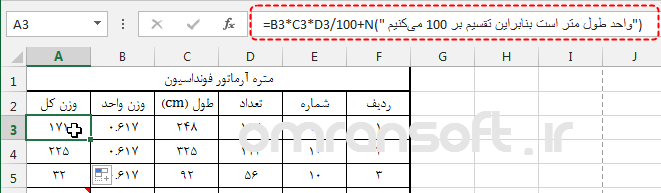
برای اضافه کردن یادداشت توضیحی به یک فرمول از تابع N استفاده میشود. تابع N دارای خصوصیاتی است که اگر متنی در آرگومان آن اضافه شود، در نتیجه حاصله فرمول تاثیری نخواهد داشت. برای این منظور، پس از نوشتن فرمول یک علامت + در انتهای آن گذاشته و حرف N را تایپ کنید. اکسل تابع N را به شما پیشنهاد خواهد کرد. این تابع را انتخاب کنید. در آرگومان آن متن توضیحتان را در داخل دو علامت ” ” قرار داده و اینتر را بزنید. نتیجه به صورت شکل زیر خواهد بود. برای توضیحات بیشتر در مورد آرگومان توابع به فرمول ها و توابع در اکسل مراجعه نمایید.
اضافه کردن یادداشت توضیحی به کد ماکرو
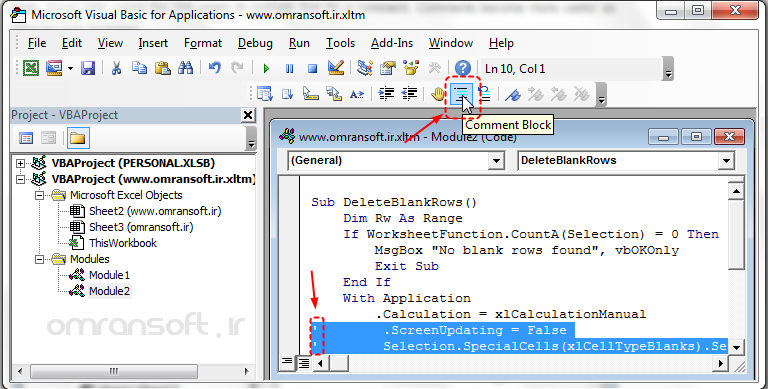
اضافه کردن یادداشت در کد نویسی، به فهم بهتر آن کمک میکند. در مراجعات بعدی نیز اصلاح یا ویرایش کد را آسان تر خواهد کرد. بعضاً نیز قصد دارید بخشی از کد به صورت موقت اجرا نشود، در این موارد نیز تبدیل کردن آن به یادداشت توضیحی، بهتر از پاک کردن آن قسمت است! برای این منظور در خطی که میخواهید یادداشت اضافی را بنویسید، قبل از یادداشت، یک آپاستروف (‘) بگذارید. یا اینکه یادداشت را نوشته و از ابزار ویرایشی ویژوال بیسیک استفاده کنید.
بسیار عالی و مفید بود سپاسگزارم
درود
من بر روی سلول راست کلیک میکنم اما گذینه کامنت وجود نداره
https://s6.uupload.ir/files/1401-04-29_16_44_51-_2qu.png